零基础玩转扣子:用工作流一键生成炫酷3D Logo
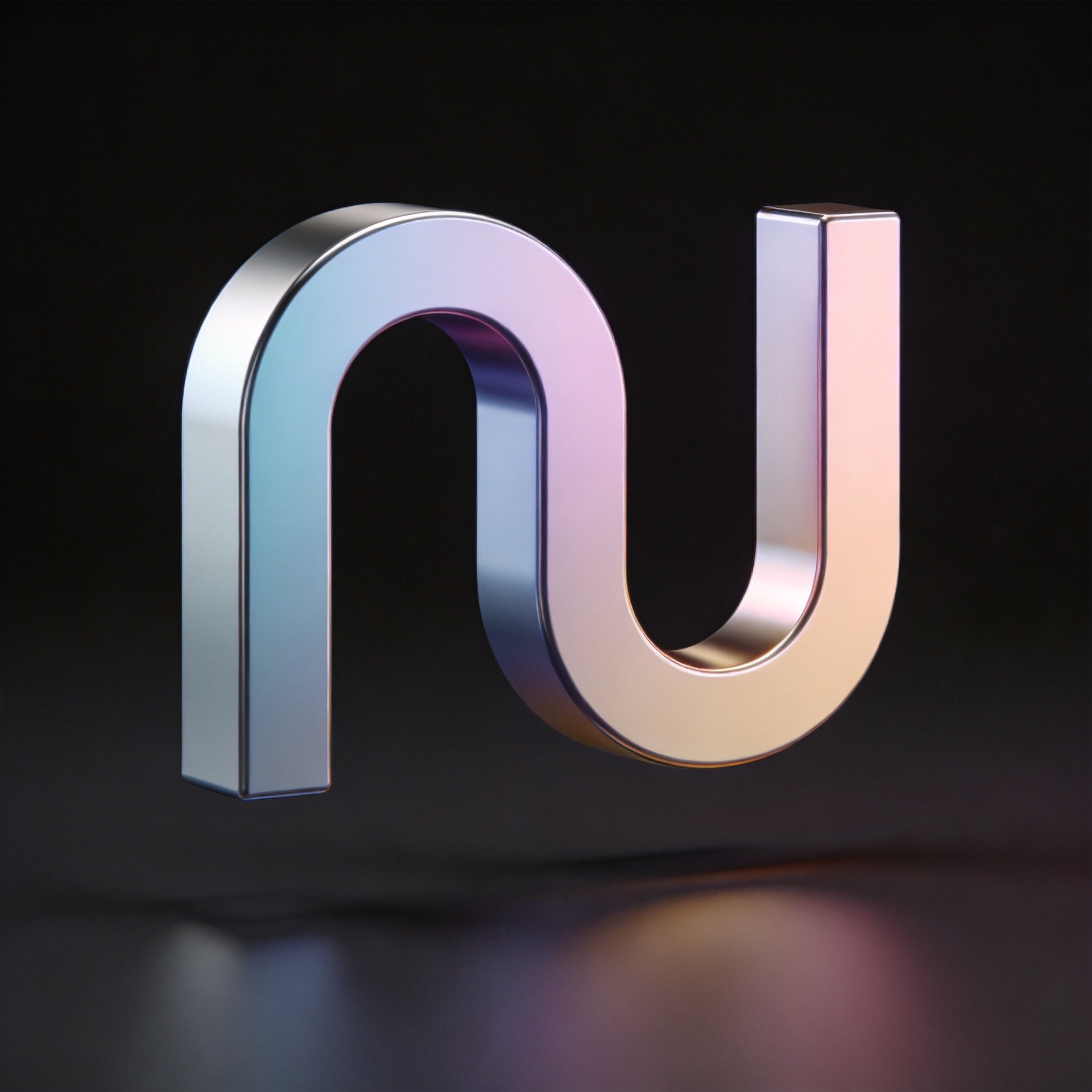
零基础玩转扣子:跟着米核AI易山,用工作流一键生成炫酷3D Logo
哈喽,各位喜欢探索AI新奇玩法的小伙伴们,大家伙!我是你们的老朋友,米核AI易山。今天咱们坐下来像老朋友聊天一样,好好聊聊一个特别有意思,而且非常实用的AI小技能。
相信很多做自媒体、开小店,或者接手新项目的朋友,都遇到过这样一个让人头疼的问题:手头需要一个Logo,而且心里想要那种看起来很有立体感、很有现代感、让人眼前一亮的3D Logo。如果是以前,咱们想要弄出这样一个设计,找专业设计师的话,金钱上的花费是一笔不小的数目;如果自己去学C4D、Blender这些专业的三维软件,不仅软件操作复杂,时间上的花费更是让人吃不消。那有没有什么办法,能让我们普通人不用懂代码,不用懂复杂的设计软件,敲敲键盘就能轻松搞定呢?
答案是肯定的!今天易山就给大家带来一份保姆级的新手入门教程,带大家一起玩转咱们的"H40行业工作流:生成3D logo"。这个工作流简直就是为咱们零基础小白量身定制的得力助手。只要你跟着我的脚步,哪怕你是第一次听说"扣子(Coze)"这个AI平台,也能在几分钟内,像变魔术一样,亲自制作出一个精美的3D Logo。
准备好一杯咖啡,咱们这就开始今天的奇妙之旅吧!
一、 什么是"生成3D logo"工作流?
在正式动手之前,易山先用大白话给大家解释一下,咱们今天要用的这个"H40行业工作流"到底是个什么神奇的物件。
你可以把"工作流"想象成一条全自动的快餐流水线。在这条流水线上,咱们不需要自己动手去炒菜,只需要在点餐机上输入自己想吃什么,流水线就会自动运转,最后把热腾腾的汉堡送到你手里。
咱们今天这个生成3D Logo的工作流,主要包含三个核心环节:
-
点单窗口(开始变量input):这里就是咱们输入想要生成的Logo名称的地方。比如你想要一个咖啡店的标志,你就可以在这里输入"咖啡杯"。
-
后厨加工(AI代码生成):这是整个工作流的核心大脑。当你提交了名称后,AI就会通过后台预设好的神奇代码,开始在数字世界里为你构建3D模型、打光、渲染,生成一张充满立体感的图片。
-
出餐窗口(结束变量输出):当AI画好图之后,它不会直接把图片塞给你,而是会生成一个网址链接交到你手上。这就是咱们最终拿到的成果。
是不是听起来非常简单清晰?没有复杂的参数设置,没有让人眼花缭乱的专业术语,主打的就是一个通俗易懂!
二、 保姆级实操步骤,手把手带你飞
了解了原理,接下来就是激动人心的实操环节了。别紧张,一步一步跟着易山来,保证你能轻松拿下。
第一步:把工作流"搬"回自己的家
我们需要在扣子(Coze)平台上创建一个属于你自己的工作流。你可以新建一个空白的工作流,然后直接把我们提供的"H40行业工作流"代码复制粘贴进去。这就好比是我们把一份已经写好的绝密配方,直接复印了一份放进你的厨房里。粘贴完毕后,保存一下,咱们的基础建设就大功告成了。
第二步:输入你的绝妙点子
打开你刚才建好的工作流,你会看到界面上有一个名为"开始(Start)"的节点。在这个节点里,藏着一个叫做"input"的小框框。这就到了发挥你想象力的时候啦!
你需要在这个框框里,输入你想要的Logo名称。比如,你可以输入"一只戴着墨镜的酷酷赛博朋克猫咪",或者输入"一个充满未来感的字母M"。只要是你脑海里闪过的念头,都可以作为输入的内容。
第三步:点击运行,见证奇迹的时刻
填好你想生成的名称后,寻找界面上那个醒目的"运行"或者"测试运行"按钮。轻轻点一下它,然后你可以靠在椅背上稍微放松一下。
这时候你会看到工作流里的节点开始闪烁,这意味着AI正在后厨挥洒汗水,疯狂地运算和作图。通常只需要等待短短的几十秒钟,整个流程就会走完。
第四步:拿着链接去"拆盲盒"
当工作流运行结束后,你的目光需要锁定在最后一个叫做"结束(End)"的节点上。在那里,AI会吐出一串长长的网址链接。
现在,动动你的鼠标,把这串链接完整地复制下来。接着,打开你常用的网页浏览器(比如Edge、Chrome都可以),在最上方的地址栏里粘贴这串链接,按下回车键。
嗒哒!一张由AI为你专属打造的3D Logo图片,就会展现在你的屏幕中央。是不是非常有成就感?
三、 易山的私房避坑指南与进阶小技巧
虽然整个流程像喝水一样简单,但是在实际操作中,易山发现很多新手朋友还是会遇到一些小疑惑。为了让大家玩得更开心,我专门整理了一份注意事项和小技巧。
1. 保持平常心,拥抱AI的随机性
当你在浏览器里打开图片那一刻,如果发现生成的3D Logo和你想象的完全不一样,或者画面有些奇怪,千万不要气馁!这是非常正常的现象。
AI生成图片就像是开盲盒,它带有一定的随机性。哪怕你两次输入完全一样的文字,它每次给出的结果都会有差别。所以,如果对第一次的效果不满意,你需要做的就是回到扣子平台,再次点击"运行",多试几次。多抽几次盲盒,总能碰到让你一眼心动的那个完美Logo。
2. 掌握向AI"描述"的艺术
很多朋友在交流时喜欢用"调教"这个词来形容指导AI的过程,不过易山更喜欢用"描述"这个词。因为我们和AI就像是合作关系,你描述得越清晰,它干活就越符合你的心意。
如果你只输入"苹果"两个字,AI可能会给你一个真实的红苹果,也可能给你一个线框图。但如果你把描述丰富起来,变成:"一个采用3D立体风格设计的苹果Logo,表面有金属光泽,背景是深邃的星空,带有霓虹灯发光效果"。这样清晰的描述,能极大提高生成出精美3D图片的成功率。大家可以多加练习,把脑海里的画面转化成丰富的文字。
3. 图片保存的小贴士
当你在浏览器里看到满意的图片时,记得及时把它保存下来。只需要把鼠标放在图片上,点击右键,选择"图片另存为",把它存到你电脑里容易找到的文件夹里。因为那个生成的网址链接可能会随着时间推移或者网络环境变化而失效,为了避免辛辛苦苦开出的"隐藏款盲盒"丢失,落袋为安是万全之策。
4. 遇到链接打不开怎么办?
极少数情况下,有些朋友把链接复制到浏览器后,发现网页一片空白或者提示加载失败。这时候不要慌张。首先检查一下你复制的链接是不是完整的,有没有漏掉开头或者结尾的字母。其次,检查一下自己电脑的网络连接是否顺畅。如果网络没问题但依然打不开,可以尝试换一个浏览器,或者重新运行一次工作流获取一个新的链接。
四、 总结:释放你的创造力
好了,今天关于"H40行业工作流:生成3D logo"的新手教程,易山就和大家聊到这里啦。
咱们回顾一下,整个过程只需要四步:复制工作流、输入Logo名称、点击运行、复制链接去浏览器查看。不需要编写一行代码,也不需要漫长的学习周期,这就让每个人都能享受到AI技术带来的便利。
在这个AI飞速发展的时代,工具的门槛正在变得越来越低。以前那些遥不可及的专业技能,现在已经被封装进了一个个简单的工作流里。我们需要做的,仅仅是插上想象力的翅膀,勇敢地去尝试、去探索。
不管你是想给自己的小店做一个招牌,还是想给个人博客换个新头像,都可以随时打开扣子,用这个工作流练练手。多输入几个不同的名称,多尝试几次不同的描述,你会发现,原来自己也可以是一个充满创意的"野生设计师"。
期待大家都能生成出让自己惊艳的3D Logo作品!如果你在操作过程中还有什么不懂的地方,或者做出了特别得意的作品,都欢迎在心里默默给易山点个赞,或者把这份喜悦分享给你身边的朋友。
咱们下期教程再见,祝大家玩得开心,创意无限!
来源:miheaii.com